¶ Mercusys — Acesso, Wi-Fi e configuração PPPoE
Aplicação: Exemplos: séries MW e MR. Também há modelos DSL e Mesh, com interfaces próprias.
JR CONECT TELECOM — Procedimento técnico básico. Conferir o modelo, a revisão de hardware, o firmware e a topologia da instalação. Os nomes dos menus variam entre versões. Não aplicar alterações de WAN, VLAN ou credenciais sem autorização do setor responsável.
¶ 🔑 Acesso e credenciais de fábrica — Mercusys
Consulte abaixo os dados de fábrica indicados pela documentação para modelos específicos. Não são senhas operacionais da JR CONECT. Endereço e autenticação podem ter sido alterados pelo provedor, pelo firmware ou pelo próprio cliente.
¶ Roteadores MW / MR documentados pela Mercusys
Referência informativa: confirme os dados do equipamento antes de utilizar.
¶ Roteadores XPON com painel Mercusys
Referência informativa: confirme os dados do equipamento antes de utilizar.
¶ 🖼️ Localizar o Wi-Fi no painel — Mercusys MW325R (menu Wireless → Host Network)
Use a captura para reconhecer os menus. Os passos abaixo não alteram a configuração automaticamente.
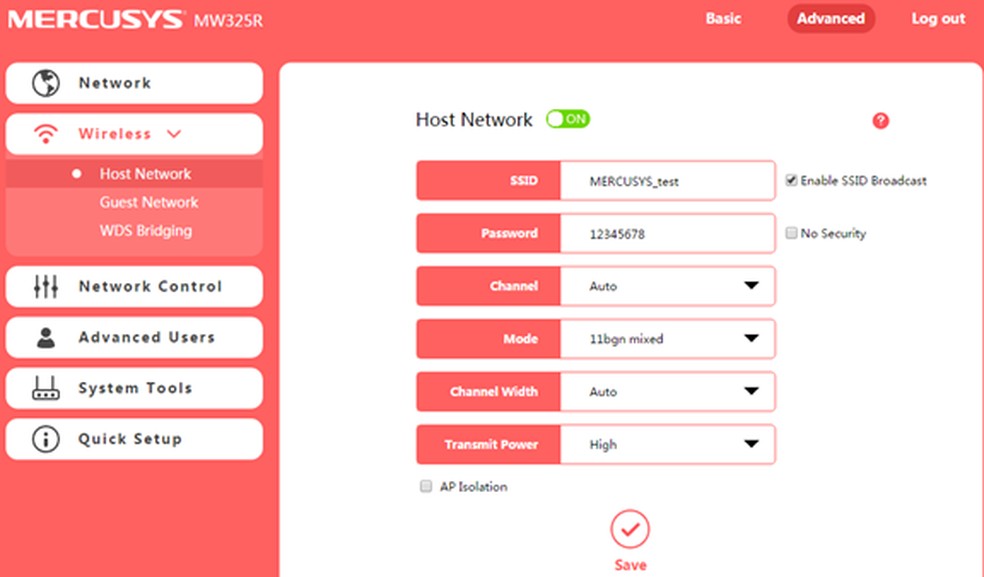
- Conecte-se à LAN/Wi-Fi e abra mwlogin.net ou o gateway do roteador.
- Faça login com a senha de gerenciamento definida na instalação; não existe senha de fábrica universal para todos os Mercusys.
- No MW325R ilustrado, vá a Wireless → Host Network e localize SSID e Password.
- Altere os dados autorizados, salve e teste. Nas famílias MR/XPON, os menus podem variar.
¶ Antes de começar
- Confirme se o equipamento é um roteador com porta WAN Ethernet, uma ONT/HGU GPON, um repetidor ou um ponto de acesso (AP).
- Identifique onde a sessão PPPoE deve terminar. Se a ONT já roteia a conexão, não crie outra sessão PPPoE no roteador adicional sem orientação da equipe de redes. No modo AP, normalmente o equipamento não faz a discagem PPPoE.
- Conecte um computador à porta LAN, preferencialmente por cabo. Para descobrir o endereço do painel, consulte o Gateway Padrão do adaptador de rede (Windows:
ipconfig). Endereços de fábrica podem ter sido alterados. - Utilize somente credenciais administrativas autorizadas e os dados PPPoE da instalação obtidos no sistema interno da JR Conect, conforme o perfil de acesso. Nunca inclua senhas ou dados do cliente neste artigo.
- Registre o estado atual antes da mudança (modelo, modo WAN, VLAN quando aplicável, SSID, banda e status); não compartilhe capturas contendo senhas.
¶ Acesso ao painel de gerenciamento
- Conecte o computador à LAN ou ao Wi-Fi do roteador.
- Abra
http://mwlogin.netou, em modelos compatíveis,http://192.168.1.1; se não funcionar, use o Gateway Padrão real. - Faça login com a senha administrativa da instalação ou crie uma senha forte no primeiro acesso, quando solicitado.
¶ Configurar nome e senha da rede Wi-Fi
- Acesse o assistente Quick Setup / Configuração Rápida ou Wireless / Rede sem fio.
- Defina SSID e senha Wi-Fi para 2,4 GHz e 5 GHz, quando disponíveis.
- Se o modo Smart Connect estiver ativo, observe que o nome e a senha podem ser compartilhados entre bandas.
- Salve, aguarde a aplicação e reconecte os dispositivos.
¶ Configurar conexão PPPoE (cliente na WAN)
- Confirme que está no modo roteador e que a porta WAN recebe a conexão que exige discagem PPPoE.
- No assistente MERCUSYS, escolha Connection Type > PPPoE. Em modelos com painel completo, localize Internet / WAN.
- Informe o nome de usuário e a senha PPPoE da instalação, obtidos no sistema interno.
- Se o provedor exigir VLAN de Internet, utilize IPTV/VLAN / Configurações especiais do ISP com o ID confirmado pela engenharia. Nunca invente VLAN.
- Salve e confirme o status de conexão.
¶ Validar após salvar
- Confira na página Status / Internet / WAN se a conexão está Conectada e se recebeu endereço e parâmetros de rede. Em GPON, confirme também que a ONT está registrada e com link óptico operacional.
- Teste a navegação por cabo; depois, teste as bandas Wi-Fi disponíveis e reconecte os dispositivos que tiveram nome ou senha alterados.
- Se o PPPoE não autenticar, confirme usuário cadastrado no sistema interno, senha, modo roteador/bridge, VLAN aprovada e eventuais restrições de sessão ou MAC. Não tente senhas aleatórias nem altere VLAN sem orientação do NOC.
- Verifique que nenhum serviço anterior (telefonia, IPTV, TR-069, gerenciamento ACS) foi afetado. Registre protocolo, modelo, versão e resultado sem revelar segredos.
¶ Reversão e segurança
- Para voltar atrás, restaure somente as configurações que foram anotadas e acione o NOC caso o acesso ou a conectividade sejam perdidos.
- Não execute reset de fábrica em equipamentos provisionados sem autorização: a operação pode apagar acesso à internet, configurações ópticas, serviços e gerenciamento remoto.
- Mantenha o acesso administrativo protegido, evite administração remota desnecessária e use WPA2-AES ou WPA3 onde houver suporte e compatibilidade.
- Este guia orienta procedimentos básicos; não substitui o manual específico do modelo nem a homologação operacional JR Conect.
Status: guia operacional de referência; validar caminhos e firmware do modelo antes da alteração em produção.
¶ Documentação de referência
Última preparação: 03/11/2026. Revisão por modelo/firmware: necessária antes de mudanças em produção.